目次

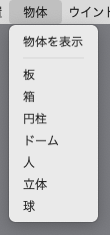
物体メニュー


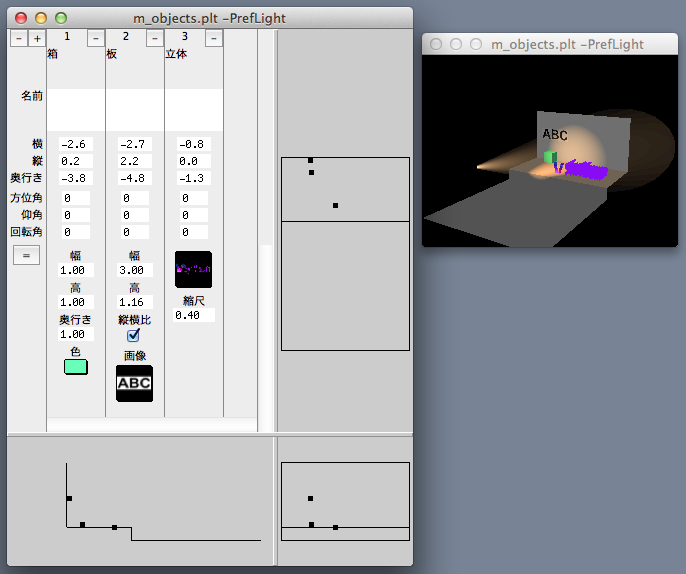
灯体などの「装置」とは別に、照らされる「物体」を配置することができます。


「物体」は「装置」とともに設計ウインドウに表示されます。
「装置」同士、および「物体」同士は任意に並べ替えできますが、「装置」群(左側)と「物体」群(右側)は常に分離されます。


物体を表示
これが選択されていると、使用されている物体を表示ウインドウに表示します。


板
四角い板を、物体として追加します。
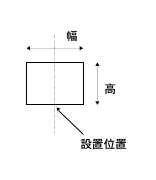
幅および高さをメートル単位で設定します。
画像ファイルを設定すると、その縦横比を保つこともできます。
「物体一覧」に画像ファイルをドラッグ/ドロップすることで、「板」として追加することもできます。
設置位置は、底辺の中央です。
画像ファイル中の半透明は再現しません。
不透明度50%を境に、透明か不透明になります。

画像ファイルの読み込みには、システム提供の機能を利用します。
そのため、使用するシステムによって、読み込める画像ファイルの種類が違います。

Windows 版では、通常は以下の画像ファイルに対応しています。
(システムや追加アプリケーションのインストール状況によって変わり得ます)
jpeg、png、gif、bmp、tiff


箱
四角い箱を、物体として追加します。
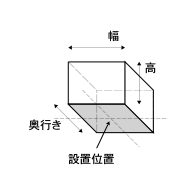
幅、高さ、および奥行をメートル単位で設定します。
設置位置は、底面の中心です。
「個別」を選択すると、6面ごとに個別の画像を設定できます。


球
球を、物体として追加します。
半径をメートル単位で設定します。
設置位置は、球体の中心です。


円柱
円柱を、物体として追加します。
半径と高さをメートル単位で設定します。
設置位置は、底面の中心です。


テーブル
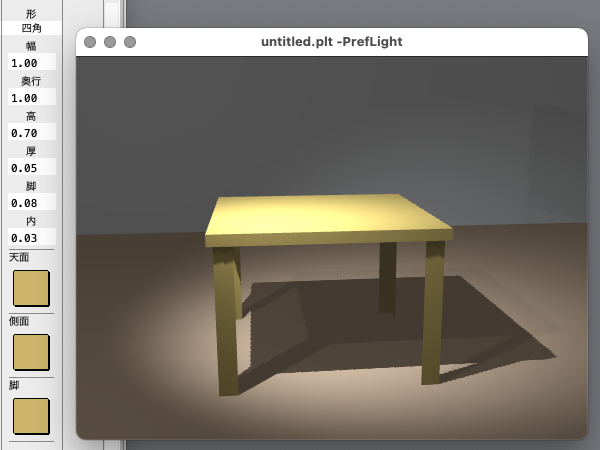
テーブル(机)を物体として追加します。


各設定値はメートル単位で設定します。
設置位置は、脚接地面、天板中心です。
「幅」「奥行」「厚」は、天板寸法です。
「高」は天面高さです。
「脚」は脚の太さです。
「内」は脚を内側に引っ込めます。
天面、天板側面、脚にそれぞれ色もしくは画像を設定できます。


椅子
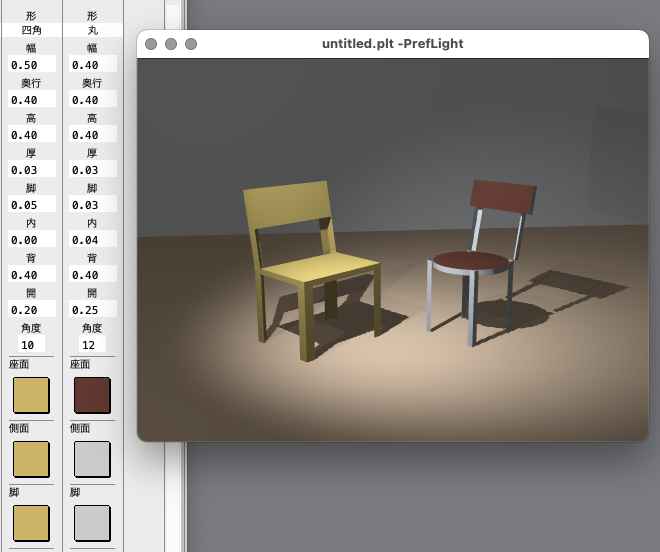
椅子を物体として追加します。


各設定値はメートル単位で設定します。
設置位置は、脚接地面、座面中心です。
「幅」「奥行」「厚」は、座板寸法です。
(ただし、「形」が「四角」の場合、奥行きが「脚」の分だけ狭くなります)
「高」は座面高さです。
「脚」は脚の太さです。
「内」は脚を内側に引っ込めます。
「背」は背もたれの、座面からの高さ(長さ)です。
「開」は背もたれの開口高さ(長さ)です。
「角度」は背もたれの傾きです。
座面、座板側面、脚にそれぞれ色もしくは画像を設定できます。


ドーム
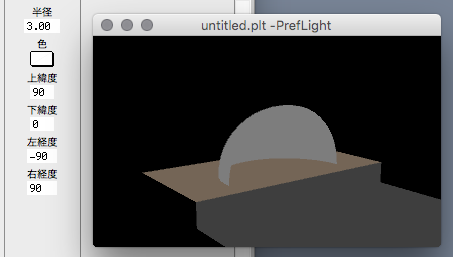
ドーム(丸天井)を、物体として追加します。


半径をメートル単位で設定します。
設置位置は、球体の中心です。
緯度と経度で球面の範囲を指定できます。
拡散光は内面にのみ現れます。


人
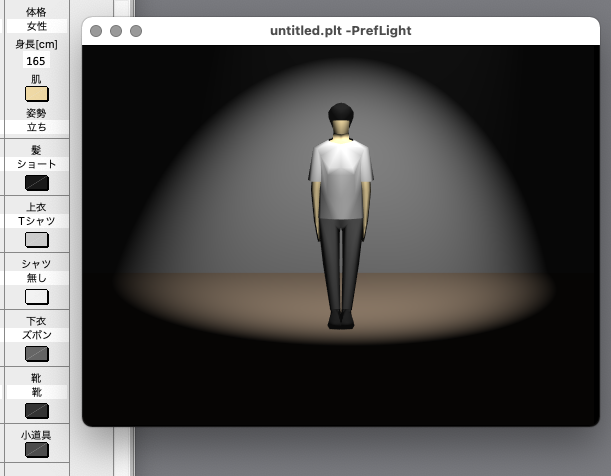
人物の簡易表現を、物体として追加します。


体格の各部位の寸法は、「産業技術総合研究所 AIST/HQL人体寸法・形状データベース2003」で公開されている統計の平均値を参考にしています。
「靴」を使用すると、3 cm かさ上げします(「正座」を除く)。
「小道具」は、「姿勢」によって表示される付加物体(マイク、ギターなど)の色を設定します。

姿勢、衣服の組み合わせ方によっては、部分的に重なり具合が正常に表現されない場合があります。
(とくに「コート」と「スカート」の同時使用)


立体
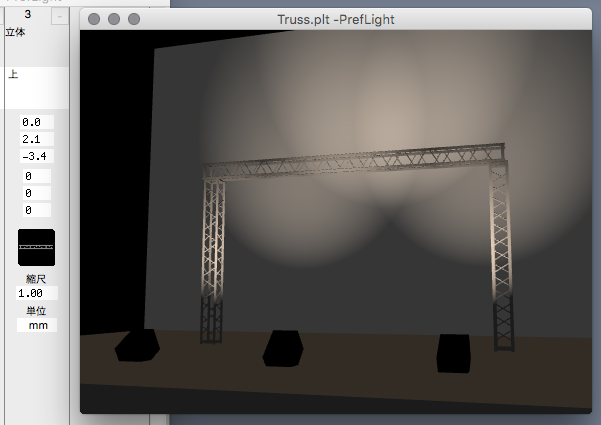
立体データを、物体として追加します。


対応ファイル
「物体一覧」に立体データファイルをドラッグ/ドロップすることで、「立体」として追加することもできます。
「縮尺」は、立体データ自体の実寸に対する変更です。
「単位」は、図面ファイルのデータの長さの単位(実寸)を指定します。
(この設定は DXF ファイルのみ有効です)

設置位置は、立体データ自体に設定されている原点です。
「表示調整」の「簡略立体」によって、表示のしかたを変更できます。

DXF ファイル対応状況

対応 Entity
3DFACE

色には未対応で、すべて単一色(灰色)で表示します。
ただし、法線データが含まれていない場合は「黒色」で表示し、明暗がなくなります。

参考
COLLADA 対応製品
Google 3D ギャラリー
Google SketchUp

使用上の注意点
  • DAE ファイルには、静止画(テクスチャー)を併用するものがあります。
    それらの付加ファイルとの位置関係が重要ですので、ファイルを移動する際は付加ファイルと一緒に移動する必要があります。

  • 静止画(テクスチャー)の読み込みにはシステム提供の機能を使用しますので、使用されている画像ファイルによっては読み込めない場合があります。

  • 凹多角形には対応しません。
    DAE ファイル保存時に、三角形による表現で保存して下さい。

  • 物質(material)設定のうち、拡散色(diffuse)だけを使用します。
    テクスチャーは1つだけ使用できます。
    プログラム(Shader)には対応しません。

  • 画像ファイルと同様に、半透明は再現しません。
    不透明度50%を境に、透明か不透明になります。

対応状況
PrefLight では、COLLADA バージョン 1.4.1 に準拠していますが、いくつかの未対応の機能があります。
立体の形状を利用することを主目的としています。
とくに、光の照射は PrefLight が独自に表現するので、それに関連する設定は利用されないものがあります。
個々のアプリケーション独自の拡張機能には対応していません。

機能対応状況
アニメーション 非対応
スキン(Skinning)対応
COLLADA FX(エフェクト)
profile_COMMON(共通)
対応
(diffuse のみ対応)
COLLADA FX(エフェクト)
profile_GLSL(OpenGL シェーダー言語)
非対応
テクスチャー 2D のみ対応
外部ファイルからの読み込みのみ対応
外部ファイル参照 テクスチャー画像のみ対応
COLLADA Physics(物理現象)
morph
ポリゴンの穴
evaluate_scene
spline(Geometry)
上記の COLLADA FX(エフェクト)以外
未対応